Tampilkan postingan dengan label html. Tampilkan semua postingan

Senin, 11 Juni 2018

Pengertian dan Tutorial CSS Dasar

Sebelumnya saya sedikit jelaskan dulu apa yang dimaksud dengan CSS itu. CSS. adalah kependekan dari Cascading Style Sheet. Yaitu suatu kode yang digunakan untuk mendesain suatu halaman web. CSS sendiri bukan merupakan suatu bahasa pemrograman, tapi hanya sebagai penggaya saja. CSS biasanya diterapakan dalam Bahasa Pemrograman HTML. Menurut wikipedia, CSS merupakan aturan untuk mengatur beberapa komponen dalam sebuah web sehingga akan lebih terstruktur dan seragam. CSS bukan merupakan bahasa pemograman. Nah sudah jelas kan? CSS bukan bahasa pemrograman tetapi hanya penggaya saja.
Dalam HTML, CSS biasa diletakkan diantara kode <style></style>. CSS sendiri berisi kode-kode yang nanti hanya bisa diaktifkan dengan memanggilnya dalam HTML.  Agar lebih menarik, kali ini saya akan mencoba membuat gambar sederhana dengan CSS. Langsung saja lihat kode di bawah ini.


<html>
    <head>
        <title>
            Dasar CSS
        </title>
            <!-- kode css diletakkan di sini -->
            <style type="text/css">
            #satu{
                background-color: red;
                width: 380px;
                height: 200px;
                float: center;
                margin: 10px;
                padding: 10px;
            }
            #dua{
                background: blue;
                width: 150px;
                height: 100px;
                float: left;
                padding: 10px;
                margin: 10px;
            }
            #tiga{
                background: yellow;
                width: 150px;
                height: 100px;
                float: left;
                padding: 10px;
                margin: 10px;
            }
            #empat{
                background: black;
                font-color: white;
                width: 340px;
                height: 10px;
                float: left;
                padding: 10px;
                margin: 10px;
                border: 3px dashed white;
            }
            #lima{
                background: white;
                width: 50px;
                height: 50px;
                float: left;
                padding: 10px;
                margin: 10px;
                border: 3px solid black;
                -moz-border-radius:50px;
                -webkit-border-radius:50px;
                border-radius:10px;
            }
            #enam{
                background: white;
                width: 50px;
                height: 50px;
                float: left;
                padding: 10px;
                margin: 10px;
                border: 3px solid black;
                -moz-border-radius:50px;
                -webkit-border-radius:50px;
                border-radius:10px;
            }
            #tujuh{
                background: black;
                width: 10px;
                height: 10px;
                float: right;
                padding: 10px;
                margin: 10px;
                border: 3px solid black;
            }
            #delapan{
                background: black;
                width: 10px;
                height: 10px;
                float: right;
                padding: 10px;
                margin: 10px;
                border: 3px solid black;
            }
            </style>
    </head> 
    <center>
    <body>
        <h1> Belajar CSS </h1>
        <br><hr>
        <div id="satu">         
            <div id="dua">  
            <div id="lima"> 
            <div id="tujuh"> 
            </div>
            </div>
            </div>
            <div id="tiga"> 
            <div id="enam">  
            <div id="delapan"> 
            </div>
            </div>
            </div>
            <div id="empat"> 
            </div>
        </div>   
    </body> 
    <center>
</html>


Itu dia contoh sederhana dari CSS yang saya buat. Untuk fungsi dari kodenya sendiri seperti backround, width, height dan lainnya kalian pasti bisa sudah faham karena itu bahasa dasar. Dalam kode tersebut bisa kalian lihat bahwa dalam HTML hanya memanggil ID dari CSS di bagian atasnya. Saat nanti dibuka di browser tampilannya akan seperti ini.


Jika kalian bingung penempatan IDnya, coba lihat pada gambar di bawah ini. 
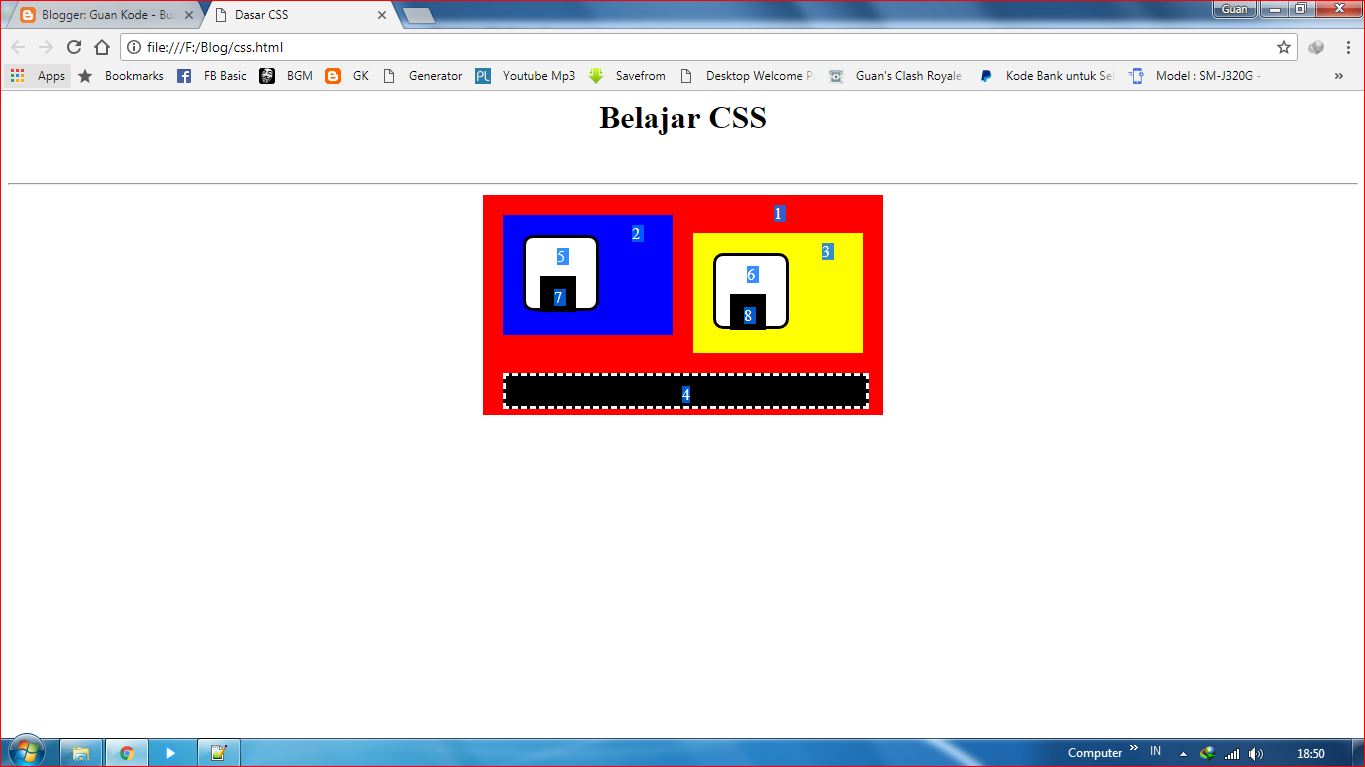

Kalian bisa lihat sendiri penempatan ID sesuai nomornya. Nah sekian dulu untuk kali ini, semoga artikel ini bisa memberi manfaat bagi kita semua. Amiin.

Jumat, 08 Juni 2018

Cara Membuat Tabel dengan HTML

Selamat datang di Guan Kode. Pada kesempatan kali ini saya mau berbagi sedikit cara bagaimana membuat sebuah tabel menggunakan html. Seperti yang sudah kita tau, tabel adalah pertemuan antara baris dan kolom, tabel biasanya kita gunakan untuk membuat sebuah daftar agar lebih tersusun rapi. Dalam html sendiri tabel biasanya dibuka oleh kode <table> dan ditutup oleh kode </table>. Biar lebih gampang langsung simak kode di bawah ini.

<html>
    <head>
        <title>
            Membuat Tabel
        </title>
    </head>
    <body>
        <h1 align="center">Membuat Tabel dengan HTML</h1>
        <br>
        <table border="1px" align="center">
            <tr>
                <th>Kolom 1</th>
                <th>Kolom 2</th>
                <th colspan="2">Kolom 3</th>
            </tr>
            <tr>
                <td>Baris 1 Kolom 1</td>
                <td>Baris 1 Kolom 2</td>
                <td>Baris 1 Kolom 3a</td>
                <td>Baris 1 Kolom 3b</td>
            </tr>
            <tr>
                <td>Baris 2 Kolom 1</td>
                <td>Baris 2 Kolom 2</td>
                <td>Baris 2 Kolom 3a</td>
                <td>Baris 2 Kolom 3b</td>
            </tr>
            <tr>
                <td>Baris 3 Kolom 1</td>
                <td>Baris 3 Kolom 2</td>
                <td>Baris 3 Kolom 3a</td>
                <td>Baris 3 Kolom 3b</td>
            </tr>
        </table>
    </body>
</html>


Saya jelaskan dulu sedikit tentang kode di atas. Pada bagian <table border="1px" align="center"> , border="1px" digunakan untuk membuat ketebalan border tabel itu sendiri, semakin besar nilainya semakin tebal juga bordernya. Kode <th> digunakan untuk membuat kolom dan <td> digunakan untuk membuat baris. Untuk menggabungkan 2 kolom, kita menggunakan colspan seperti pada bagian <th colspan="2">Kolom 3</th> . Nah jika sudah faham dengan kodenya sekarang coba buka dengan browser dan tampilannya kirang lebih akan seperti gambar ini.


Sekian dulu untuk kali ini. Jika ada pertanyaan silahkan tulis pada kolom komentar. Semoga artikel ini bisa memberi manfaat bagi kita semua. Amiin.

Membuat Link dalam HTML dengan Menggunakan Teks dan Tombol

Tutorial kali ini tentang html lagi, yakni bagaimana membuat link dengan html. Maksudnya adalah saat kita mengklik suatu tulisan atau sebuat tombol, nanti kita akan diarahkan ke halaman lain. Untuk kodenya sendiri sebenarnya cukup simpel daa pendek. Untuk contohnya kita harus membuat 2 file html, yang satu sebagai halaman utaman dan yang satunya lagi sebagai halaman yang dituju setelah link diklik. Langsung simak saja di bawah ini.

Pertama buat html baru dengan nama halaman_pertama.html, dan kodenya seperti di bawah ini.

<html>
    <head>
        <title>
            Membuat Link
        </title>
    </head>
    <body align="center">
        <h1 align="center">Halaman Pertama</h1>
        <br>
        <font>Versi Teks</font>
        <br>
        <a href="halaman_kedua.html"> 
        <h3 align="center">Menuju Halaman Kedua</h3> 
        </a>
        <br>
        <hr>
        <br>
        <font>Versi Tombol</font>
        <br>
        <br>
        <a href="halaman_kedua.html">
        <input type="button" value="Ke Halaman 2"></input>
        </a>
    </body>
</html>

Setelah itu buat lagi file html dengan nama halaman_kedua.html, dan kodenya seperti di bawah ini

<html>
    <head>
        <title>
            Membuat Link
        </title>
    </head>
    <body align="center">
        <h1>Halaman Kedua</h1>
        <br>
        <font>Versi Teks</font>
        <br>
        <a href="halaman_pertama.html"> 
        <h3>Kembali ke Halaman Pertama</h3> 
        </a>
        <br>
        <hr>
        <br>
        <font>Versi Tombol</font>
        <br>
        <br>
        <a href="halaman_pertama.html">
        <input type="button" value="Ke Halaman 1"></input>
        </a>        
    </body>
</html>


Jangan lupa untuk meletakkan kedua file html tersebut dalam 1 folder, dan jika ingin merubah link tujuan ke link semisal seperti facebook atau youtube, kalian tinggal merubah bagian <a href="halaman_pertama.html"> menjadi <a href="http://youtube.com"> atau lainnya.
Dalam kode tersebut saya sudah berikan 2 versi link yakni dengan teks dan dengan tombol, jadi terserah kalian mau pakai yang mana. Setelah semua dirasa benar sekarang coba buka file html tersebut dalam brwoser. Hasilnya kurang lebih akan seperti di bawah ini.

halaman_pertama.html

halaman_kedua.html

Bagaimana? Cukup mudah kan? Intinya jika ingin membuat sebuah link maka teks atau tombol yang mau kita kasih  link cukup diapit oleh <a></a>. Sekian dulu untuk kali ini, jika ada pertanyaan silahkan tulis di kolom komentar. Semoga artikel ini bisa memberi manfaat bagi kita semua. Amiin.


Selasa, 05 Juni 2018

Cara Membuat List dengan HTML

Tidak seperti microsoft word yang sudah menyediakan macam-macam menu untuk membuat daftar list, dalam html kita diharuskan membuat secara manual. Apa sih kegunaan list? List biasanya digunakan untuk mengurutkan suatu daftar, seperti nomor urut, antrian dan lainnya. Pada kesempatan kali ini saya mau berbagi 3 jenis list yaitu Ordered List, unOrdered List dan Definition List. Pertama saya jelaskan dulu perbedaannya berdasarkan kegunaannya.
  1. Ordered List : Digunakan untuk membuat daftar list dengan nomor 1,2,3 dst.
  2. unOrderet List : Digunakan untuk membuat daftar list dengan simbol lingkaran hitam.
  3. Definition List : Digunakan untuk membuat daftar list yang masih mempunya sub-list (list di dalam list).
Sekarang simak kodenya di bawah ini.

<html>
    <head>
        <title>
            Ordered List, UnOrdered List dan Definision List
        </title>
    </head>
    <body>
    <h1> List HTML</h1>
        <!-- kode <hr> digunakan untuk membuat garis panjang -->
        <hr>
            Ordered List :
        <ol>
            <li>List 1</li>
            <li>List 2</li>
            <li>List 3</li>
        </ol> 
        
        <hr>
        UnOrdered List :
        <ul>
            <li>unList 1</li>
            <li>unList 2</li>
            <li>unList 3</li>
        </ul>
        
        <hr>
        Definition List :
        <dl>
            <dt>Menu List 1</dt>
                <dd>List A</dd>
                <dd>List B</dd>
                <br>
            <dt>Menu List 2</dt>
                <dd>List A</dd>
                <dd>List B</dd>
        </dl>
        <hr>
</body>
</html>

Bagaimana? Cukup mudah kan? Setelah di jalankan nanti tampilannya kurang lebih akan seperti gambar di bawah ini.


Demikian dulu untuk kali ini, sampai jumpa lagi pada postingan selanjutnya. Semoga artikel ini bisa memberi manfaat bagi kita semua. Amiin.

Senin, 04 Juni 2018

Memberi Gambar pada Background HTML

Setelah sebelumnya saya membagikan bagaimana cara memeberi warna pada backround dengan html, kali ini saya mau berbagi cara mengganti backround dengan gambar. Untuk kodenya sendiri tidak jauh  beda hanya merubah sedikit saja dari kode pada postingan sebelumnya. Seperti apa kodenya? Langsung saja simak di bawah ini.

<html>
<head>
<title>
Memberi Gambar pada Background
</title>
</head>
<!-- kode untuk memberi gambar background -->
<body background="lion.jpg">
<font color="red" size="24px">
Background Gambar Singa
</font>
</body>
</html>

Namun sebelum kalian memasukkan kode di atas, pertama kalian harus siapkan gambar dulu dan nanti gambarnya kalian letakkan dalam satu folder bersama dengan dimana kalian meletakkan file html kalian. Dan pastikan juga nam gambar juga sesuai dengan nama pada kodenya, seperti punya saya di atas nama gambarnya adalah "lion.jpg". Jika gambarnya berupa JPG maka dalam kodenya juga harus disertakan JPG, jika gambarnya PNG maka juga harus PNG, dan sebagainya. Untuk tampilannya kurang lebih nanti akan seperti gambar di bawah ini.


Ada tips nih buat kalian, untuk ukuran gambarnya biasanya harus sesuai dengan resolusi dekstop kalian yaitu 1366x167. Dengan begitu ukurannya nanti akan pas. 
Sekian dulu untuk kali ini dan semoga artikel ini bisa memberi manfaat bagi kita semua. Amiin.

Memberi Warna Pada Background HTML

Apa kabar semua? Pada kesempatan kali ini saya mau berbagi tentang html lagi tentang bagaimana memberi warna pada background dalam html. Mungkin beberapa di antara kalian merasa bosan dan ingin lebih mempercantik tampilan halaman html kalian, nah cara ini wajib kalian coba. Baagaimana caranya, langsung saja simak di bawah ini.

<html>
<head>
<title>
Memberi Warna pada Background
</title>
</head>
<!-- kode untuk memberi warna background -->
<body bgcolor="blue">
<font color="red" size="24px">
Background Warna Biru
</font>
</body>
</html>

Kurang lebih kodenya seperti itu, kalian bisa mengganti sendiri warnanya sesuka kalian, Untuk kode di atas tampilannya akan seperti di bawah ini.


Mungkin cukup sekian dulu untuk kali ini dan semoga artikel ini bisa bermanfaat untuk kita semua. Amiin


Sabtu, 02 Juni 2018

Kode HTML Untuk Memberi Warna Pada Teks

Masih tetntang dasar html nih guys. Kali ini saya mau berbagi cara memberi warna pada teks tulisan kita dengan menggunakan html. Kenapa harus diberi warna? Alasannya masih sama seperti sebelumnya, yakni agar tulisan kita menjadi lebih menarik lagi guys. Sebenarnya kodenya sangat simple dan bahkan sangat mudah diingat, meski banyak dari kalian yang sudah pasti banyak yang tau tapi tetap akan saya share supaya kita tetap bisa berbagi ilmu kepada yang belum tau. Ok langsung saja simak kodenya berikut ini.

<html>
<head>
<title>
Memberi Warna Pada Tulisan
</title>
</head>
<body>
<font color="#EE0000" size="24px">
Tulisan Berwarna Merah
</font> <br><br>
<font color="blue" size="22px">
Tulisan Berwarna Biru
</font>
</body>
</html>

Tampilannya nanti kurang lebih akan seperti gambar di bawah ini.


Ada sedikit tips nih guys, bagi beberapa warna seperi merah, biru dan kuning tidak perlu menggunakan kode warna, jadi tinggal kalian tulisan saja nama warnanya dalam bahasa Inggris, contohnya bisa kalian lihat pada kode di atas. Dan jika kalian tidak tau kode-kode untuk membuat warna kalian tinggal tulisa saja di google dengan kata kunci 'kode warna html' pasti banyak yang muncul.

Demikian dulu share saya kali ini, terima kasih sudah mau berkunjung ke blog sederhana ini. Semoga memberi manfaat untuk kita semua. Amiin.


Cara Membuat Tulisan Tebal, Miring, Garis Bawah dan Dicoret dengan HTML

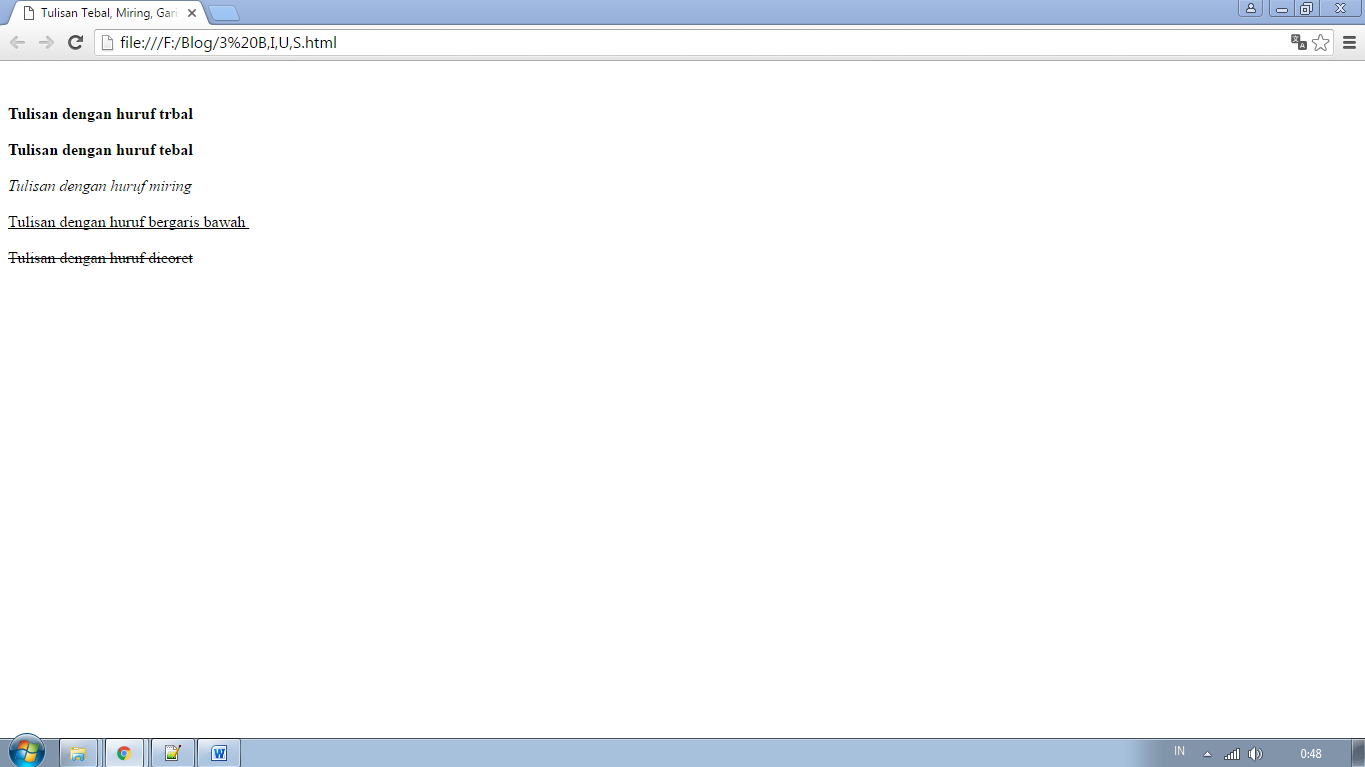
Balik lagi di Guan Kode nih, pada kesempatan kali ini saya mau berbagi dasar-dasar html lagi. Kali ini yang saya bagikan adalah bagaimana untuk membuat tulisan tebal, miring, garis bawah dan tulisan dicoret.Sebelumnya saya sedikit jelaskan dulu apa gunanya, nah tulisan-tulisan ini sangat cocok bagi kalian yang suka menulis artikel atau bahkan bloger seperti saya, kenapa? Karena dengan variasi tulisan yang seperti ini secara tidak langsung akan menambah minat pembaca karena saat dilihat tulisan akan terlihat lebih menarik. Selain itu juga bisa digunakan untuk menekankan suatu kata sehingga pembaca akan lebih mudah memahami tulisan kita. Sekarang kita langsung saja lihat pada kodenya berikut ini.

<html>
            <head>
                        <title>
                                                Tulisan Tebal, Miring, Garis Bawah dan Strike
                        </title>
            </head>
            <body>
                        <!-- kode untuk membuat garis baru -->
                        <br><br>
                        <!-- kode untuk membuat tulisan tebal -->
                        <b>
                                    Tulisan dengan huruf tebal
                        </b>
                        <br><br>
                        <!-- kode untuk membuat tulisan tebal -->
                        <strong>
                                    Tulisan dengan huruf tebal
                        </strong>
                        <br><br>
                        <!-- kode untuk membuat tulisan miring -->
                        <i>
                                    Tulisan dengan huruf miring
                        </i>
                        <br><br>
                        <!-- kode untuk membuat garis bawah -->
                        <u>
                                    Tulisan dengan huruf bergaris bawah
                        </u>
                        <br><br>
                        <!-- kode untuk membuat tulisan dicoret -->
                        <strike>
                                    Tulisan dengan huruf dicoret
                        </strike>                      
</body>
</html>

Kurang lebih tampilannya nanti akan seperti gambar berikut ini.


Ok cukup sekian dulu dari Guan Kode kali ini, see you next post. Semoga memberi manfaat bagi kita semua. Amiin

Jumat, 01 Juni 2018

Cara Membuat Teks Rata Tengah, Kiri, Kanan atau Justify pada HTML

Setelah sebelumnya saya menjelaskan tentang heading, kali ini saya mau membahas tentang alignment pada html. Secara umum alignmen terbagi menjadi 4 yaitu align center, align left, align right dan align justify. Sebenarnya fungsi dari alignment sudah sering kita jumpai pada microsoft office word, namun mungkin kita tidak menyadari atau tidak mengetahuinya. Nah saya jelaskan dulu perbedaan dan funsi dari keempat alignment tersebut.
  1. Align Center : digunakan untuk membuat teks menjadi rata tengah.
  2. Align Left : digunakan untuk membuat teks menjadi rata kiri.
  3. Align Right :digunakan untuk membuat teks menjadi rata kanan.
  4. Align Justify : digunakan agar teks di bagian kiri dan kanan panjangnya menjadi sama, biasanya banyak digunakan pada teks yang panjang agar kelihatan lebih rapi.

Untuk contoh penerapannya bisa dilihat pada kode berikut:

<html>
<head>
<title>
                        Belajar HTML : Alignment
            </title>
</head>
<body>
<h1 align="center">ini adalah contoh align center</h1>
            <h1 align="left">ini adalah contoh align kiri</h1>
            <h1 align="right">ini adalah contoh align kanan</h1>
            <h1 align="justify">ini adalah contoh align justify</h1>
</body>
</html>

Untuk tampilannya akan seperti gambar berikut:


Nah itu dia sedikit pembahasan tentang alignment pada html, semoga bermanfaat bagi kita semua. Amiin.

Heading Pada HTML (h1, h2, h3, h4, h5 dan h6)

Sebelumnya saya jelaskan dulu apa itu heading pada html, nah heading adalah kode khusus pada html yang fungsinya biasanya digunakan untuk membuat sebuah judul pada suatu artikel terutama dalam situs web. Heading sendiri terdiri dari beberapa jenis dari mulai heading 1 (h1), heading 2 (h2) dan seterusnya hingga ke heading 6 (h6). Yang membedakan dari enam heading tersebut adalah ukuran teks yang ditampilkan. Heading 1 (h1) mempunyai ukuran teks yang paling besar, heading 2 (h2) mempunyai ukuran yang lebih kecil, dan begitu seterusnya. Nah untuk contoh kodenya bisa kalian lihat berikut ini.

<html>
<head>
<title>
                        Belajar HTML : Heading
            </title>
</head>
<body>
            <h1 > ini adalah heading 1</h1>
            <h2 > ini adalah heading 2</h2>
            <h3 > ini adalah heading 3</h3>
            <h4 > ini adalah heading 4</h4>
            <h5 > ini adalah heading 5</h5>
            <h6 > ini adalah heading 6</h6>
</body>
</html>

Dan hasilnya seperti gambar berikut ini:


Dengan menggunakan fungsi heading ini kita tdak perlu lagi menentukan ukuran teks dari kode yang akan kita buat. Demikian sedikit penjelasan tentang heading, semoga bermanfaat bagi kita semua. Amiin.